

Cómo crear y editar productos en Reciplus
Consideraciones especiales sobre inventario
Cuando Reciplus está integrado con Recipok, toda la gestión de inventario, lotes, variantes, precios de coste, movimientos y existencias se realiza exclusivamente desde Recipok.
Reciplus no debe emplearse para modificar stock, actualizar cantidades ni realizar regularizaciones manuales.
Los datos de inventario se reciben automáticamente desde Recipok para mantener la coherencia entre ambos sistemas.
Este tutorial se ofrece solo como referencia o para instalaciones de Reciplus no vinculadas con Recipok.
Recuerda que, en entornos integrados, Reciplus se utiliza principalmente para facturación, contabilidad y gestión documental, mientras que Recipok gestiona el inventario, la trazabilidad y los movimientos de stock.
Objetivo
Este tutorial explica cómo crear y editar productos en Reciplus, tanto para materias primas como para productos elaborados o de venta.
Aprenderás a registrar un nuevo producto, configurar sus datos básicos, definir si se compra o se vende, gestionar variantes, precios y márgenes, y asociar proveedores, familias e impuestos.
También se detallan las recomendaciones de uso cuando Reciplus está conectado con Recipok.
Ruta de menú
Menú principal → Almacén → Productos
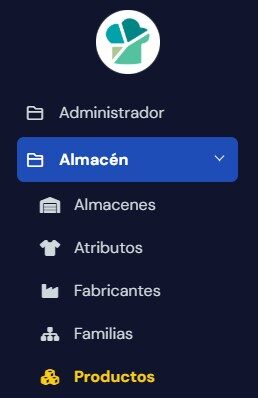
Introducción al módulo de Productos
El módulo Productos de Reciplus centraliza toda la información de los artículos que utiliza tu negocio, tanto en compras como en ventas.
Aquí se incluyen materias primas, elaboraciones intermedias, productos terminados o artículos de venta directa.
Desde este listado puedes:
Consultar todos los productos registrados.
Crear nuevos productos o ingredientes.
Editar o eliminar productos existentes.
Filtrar por nombre, familia, tipo o estado.
Exportar e importar datos desde Excel (según tu configuración).
Esta sección es fundamental para la gestión de stock, inventarios y trazabilidad en Reciplus.
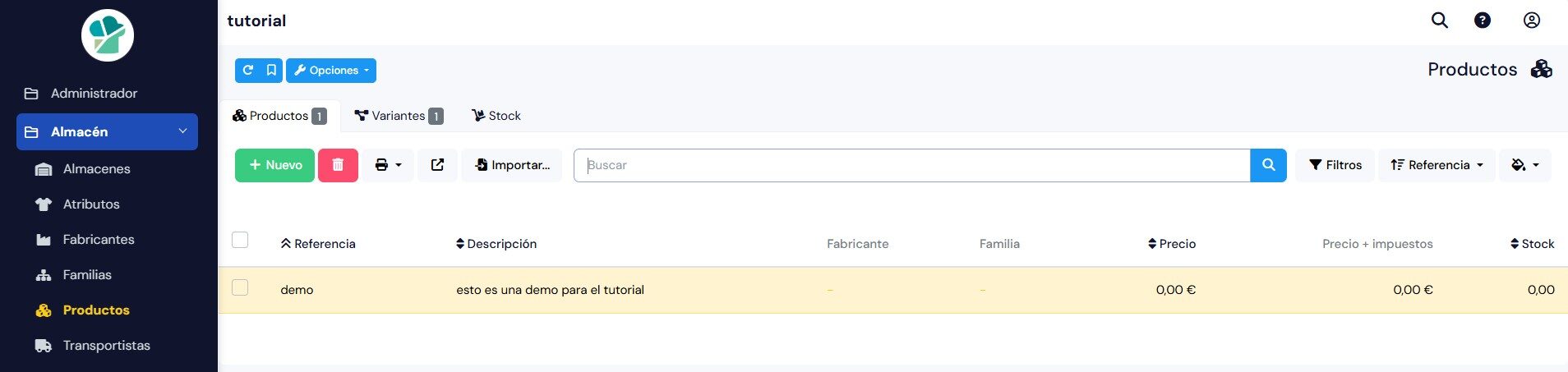
Listado de productos
En el listado principal se muestran todos los productos existentes, con columnas como Referencia, Descripción, Fabricante, Familia y Precio.
Desde aquí también puedes acceder a las variantes, el stock o editar directamente un producto.
Colores del listado de productos
En la parte superior derecha del listado de productos encontrarás un icono de pintura.
Al hacer clic en él se despliega una pequeña guía de colores que indica el estado del stock o del producto.
Este botón no permite cambiar los colores manualmente, solo muestra su significado:
Rojo: producto bloqueado.
Azul: producto configurado como No controlar stock.
Amarillo: producto sin stock.
Verde: producto en stock.
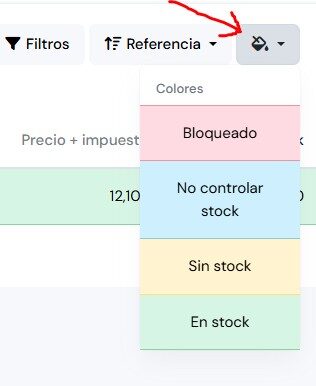
Los colores se asignan automáticamente según el estado del producto y sirven como referencia visual rápida para interpretar la disponibilidad de los artículos.
Crear un nuevo producto
Ruta: Menú principal → Almacén → Productos → Nuevo
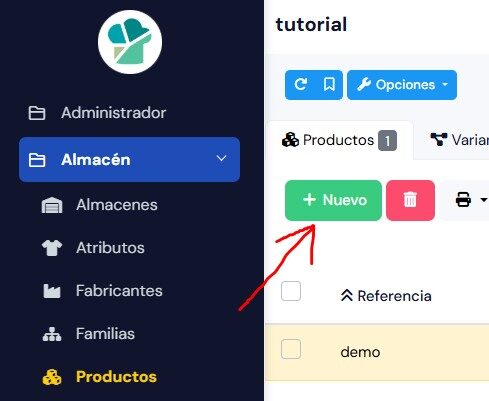
Para crear un nuevo producto:
Haz clic en el botón Nuevo en la parte superior izquierda.
Se abrirá el formulario de creación del producto.
Completa al menos el campo Descripción, que es el único obligatorio.
Rellena los demás campos según corresponda.
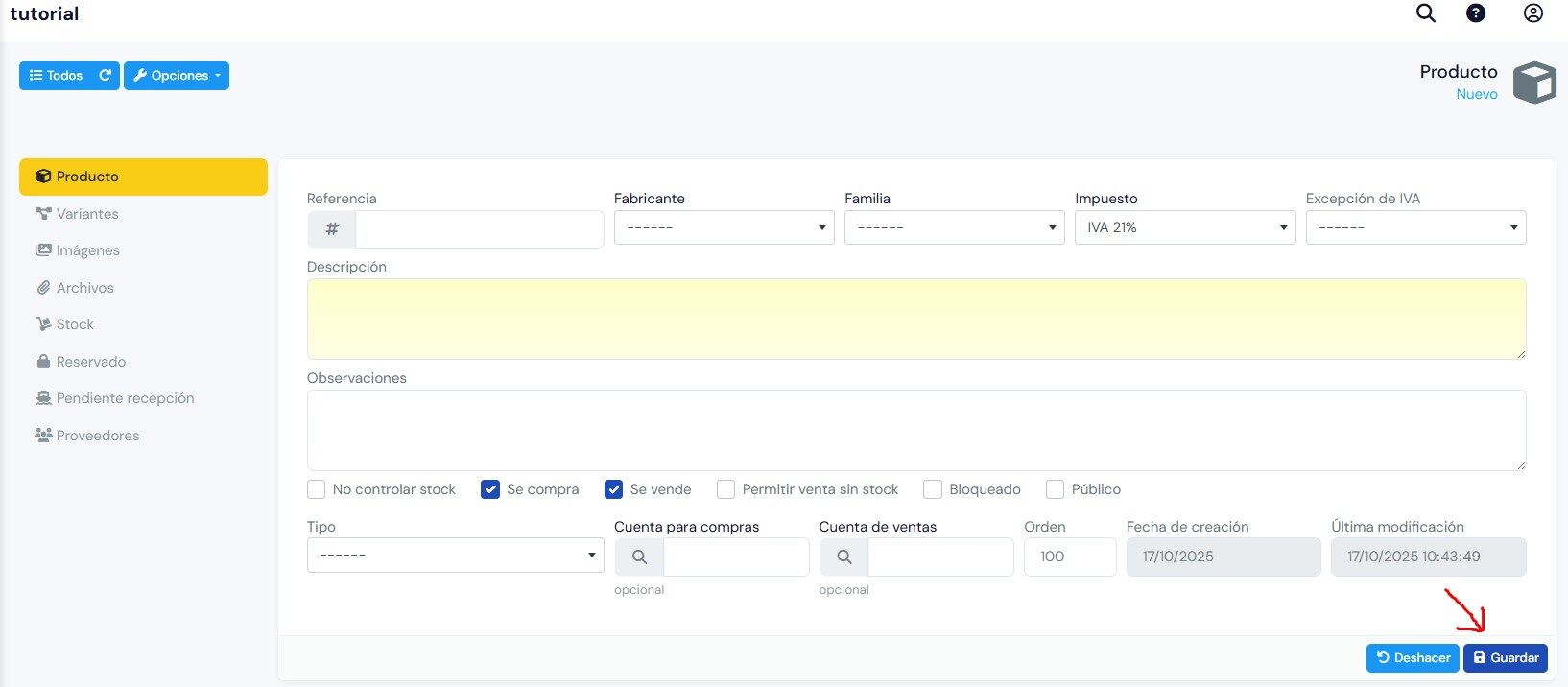
Campos principales del producto
Cada campo del formulario de productos tiene una función específica. A continuación se detalla su uso y finalidad:
Referencia: código o nombre único del producto (por ejemplo: HARINA25KG). Si lo dejas vacío, Reciplus generará uno automáticamente.
Fabricante: marca o proveedor del producto.
Familia: agrupa productos similares (por ejemplo, “Harinas”, “Elaborados”, “Packaging”).
Impuesto: tipo de IVA u otro impuesto aplicable.
Descripción: nombre del producto tal como aparecerá en presupuestos, pedidos y facturas.
Stock actual: muestra la cantidad disponible en el almacén (solo lectura).
No controlar stock: marca esta opción si no deseas gestionar el inventario de este producto.
Se compra / Se vende: activa el uso del producto en compras, ventas o ambos.
Permitir venta sin stock: permite vender aunque no haya existencias (por ejemplo, productos bajo pedido).
Bloqueado: desactiva temporalmente el producto en compras y ventas, mostrándolo en rojo en los listados.
Público: indica si el producto se sincroniza con la tienda online o una plataforma de venta externa.
Observaciones: notas internas que no se muestran en documentos comerciales.
Cuenta contable de compras: cuenta usada para registrar asientos contables en facturas de compra.
Cuenta contable de ventas: cuenta usada para registrar asientos contables en facturas de venta.
Guardar el producto
Una vez completado el formulario:
Haz clic en Guardar (en la parte inferior del formulario).
Al guardar, se habilitan nuevas pestañas en la ficha del producto, como Proveedores, Variantes, Precios, Stock u Observaciones.
Desde ese momento podrás editar el producto o añadirle información adicional.
Recomendación: guarda los cambios con frecuencia si estás creando varios productos seguidos para evitar pérdida de datos.
Editar un producto existente
Para editar un producto existente:
Accede a Almacén → Productos.
Busca el producto que deseas modificar.
Haz clic en su nombre o en el icono de edición.
Modifica los campos necesarios y guarda los cambios.
Puedes actualizar datos como precios, familias, impuestos o el estado del producto (activo, bloqueado, no controlar stock, etc.).
Variantes de productos
Una variante es una versión de un producto que permite gestionar diferentes presentaciones o características del mismo.
Por ejemplo, el producto “Harina de trigo” puede tener variantes como:
Harina de trigo 025 – saco 25 kg.
Harina de trigo 001 – bolsa 1 kg.
Cada variante tiene su propio precio y su propio stock, lo que permite llevar un control detallado del inventario y las ventas sin necesidad de crear productos completamente nuevos.
Cómo añadir variantes:
Abre la ficha del producto.
En la pestaña Variantes, haz clic en Añadir.
Define los campos necesarios (nombre, referencia, precio, etc.).
Guarda los cambios.
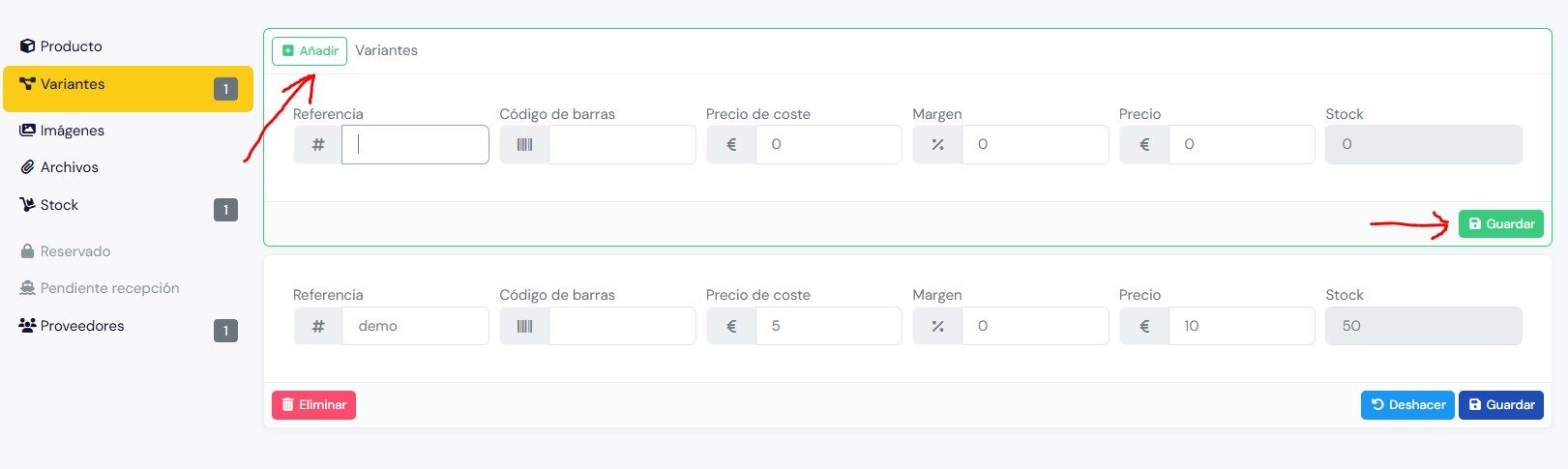 Nota: Por defecto, el producto original siempre se crea como la primera variante automática. Las demás son variantes adicionales.
Gestión de precios y márgenes
Los precios y márgenes se gestionan por variante. Cada variante del producto tiene su propio stock, su propio precio y su propio margen de beneficio.
Modificar precios
Abre el producto que deseas editar.
Haz clic en la pestaña Variantes.
Modifica el campo Precio de la variante correspondiente.
Guarda los cambios.
 Los precios se muestran sin impuestos y en la divisa predeterminada del sistema (normalmente euros).
Precio de coste
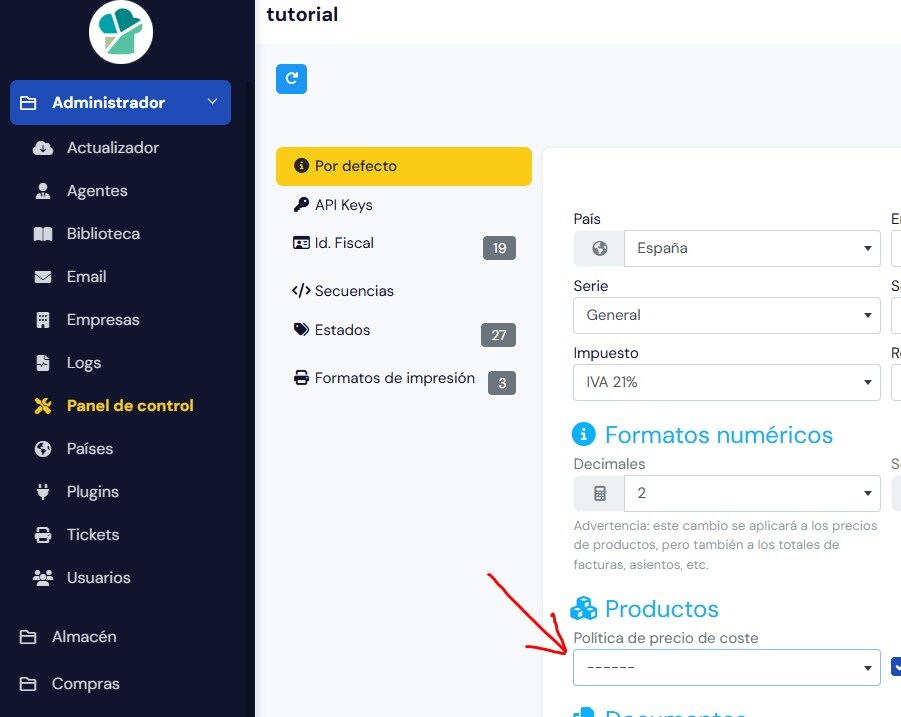
Puedes definir el precio de coste manualmente o hacer que se calcule automáticamente.
Para habilitar el cálculo automático con cada compra, establece una política de precios de coste desde el panel de control.
Márgenes de beneficio
Si estableces un margen distinto de cero, el precio de venta se calcula aplicando ese margen al precio de coste.
Por ejemplo, si un producto tiene un precio de coste de 5 € y un margen del 100 %, el precio de venta será de 10 €.


Si el margen es cero, el precio no se calculará automáticamente.

Asociar proveedores al producto
En la pestaña Proveedores, Reciplus registra automáticamente los datos de los proveedores conforme se crean facturas de compra.
También puedes añadir proveedores manualmente si lo necesitas.
Nota: para añadir un proveedor manualmente, primero debe estar creado en el módulo Proveedores.
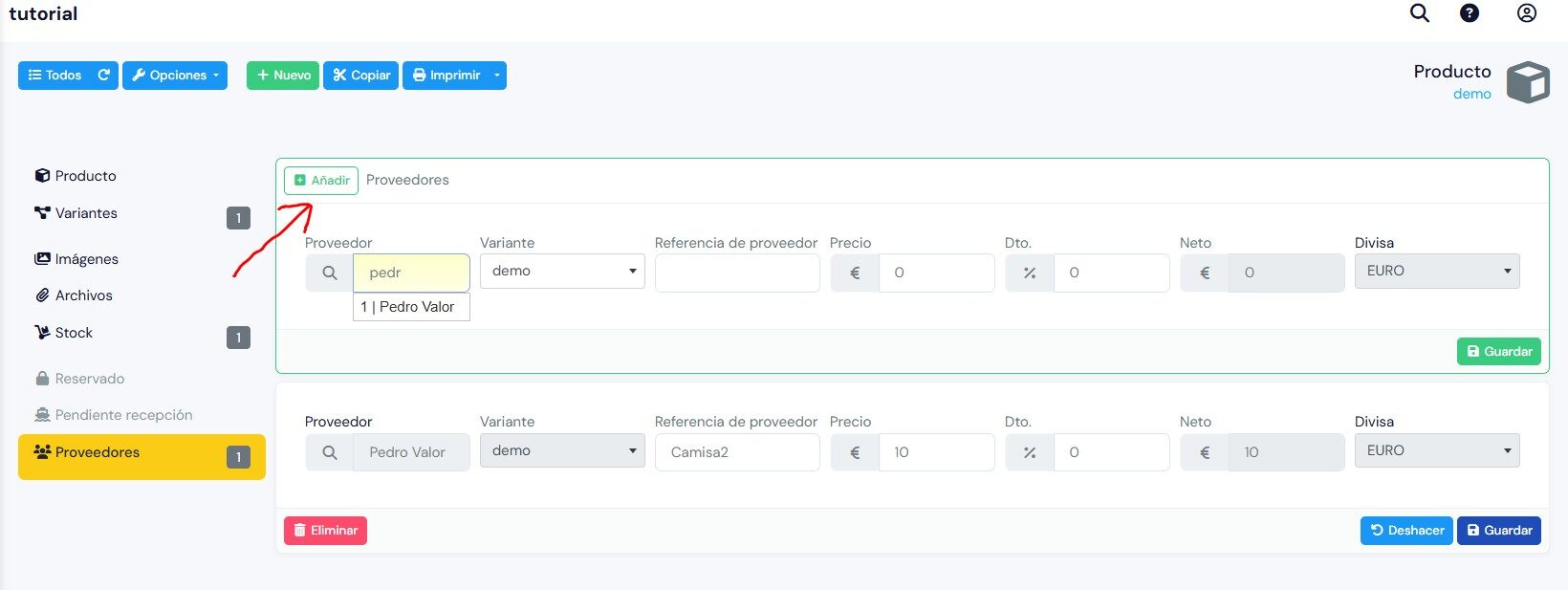
Cada registro de proveedor muestra, el nombre del proveedor y las condiciones de la compra
Esto permite consultar rápidamente con quién compras cada producto y los precios más recientes, lo que resulta muy útil para el control de costes.
Resumen del tutorial
En este tutorial has aprendido a:
Crear un nuevo producto en Reciplus.
Completar los campos principales del formulario de producto.
Editar productos existentes.
Gestionar variantes, precios y márgenes.
Asociar proveedores a un producto.
Aplicar correctamente las configuraciones cuando Reciplus está integrado con Recipok.
Con esta información podrás mantener actualizado tu catálogo de productos, controlar precios y variantes, y garantizar la coherencia del inventario en todos tus almacenes.
Información adicional sobre el stock
Para consultar cómo visualizar las existencias de tus productos, revisar los movimientos de entrada y salida, o realizar ajustes de inventario, consulta el siguiente tutorial:
Gestión de stock y movimientos en Reciplus.