

Gestiona tus cobros por domiciliación bancaria de forma ágil y segura desde tu ERP.
En este tutorial aprenderás a generar una remesa bancaria SEPA de cobro desde tu área privada de Reciplus. Este proceso te permitirá agrupar todos los recibos pendientes de tus clientes y exportarlos en formato XML para su presentación directa en tu entidad bancaria.
💡 Requisito previo: Asegúrate de que tus clientes tienen configurada una cuenta bancaria (IBAN) válida y de que les has comunicado previamente el adeudo conforme a la normativa SEPA.
📋 1. Acceder al módulo de Remesas
Desde el panel principal de Reciplus, dirígete al menú Contabilidad y selecciona la opción Remesas. Aquí verás un listado con todas las remesas generadas anteriormente, junto con su estado, importe total y fecha de cargo.
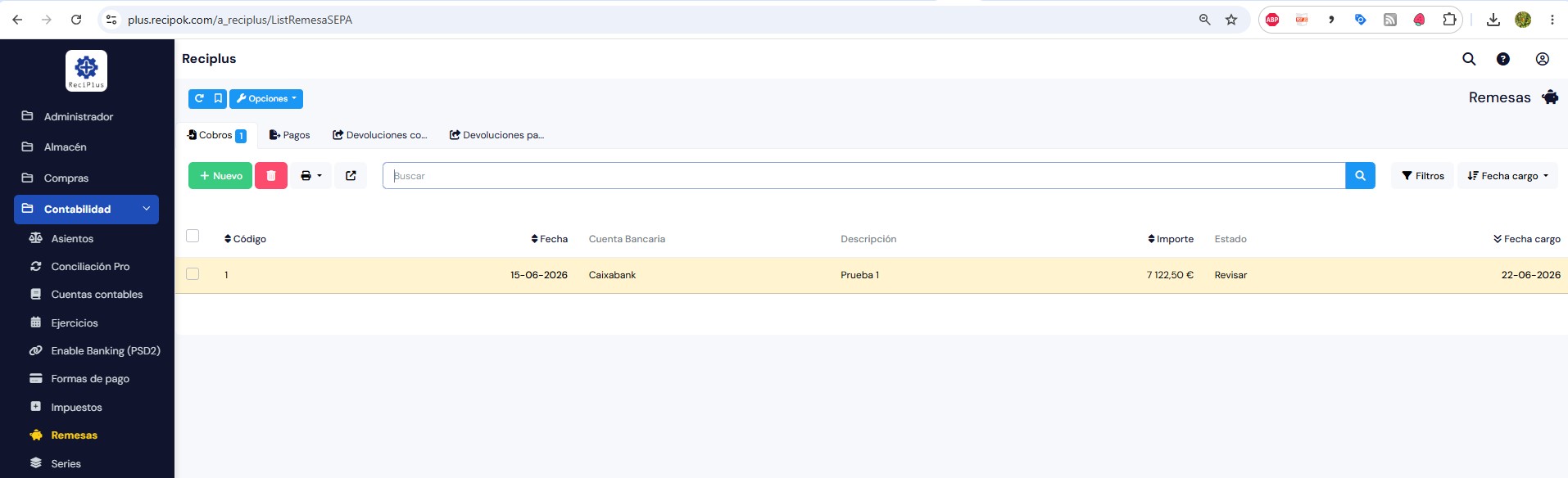
Vista del listado de remesas desde el menú Contabilidad → Remesas. (Haz clic para ampliar)
Para iniciar una nueva remesa, pulsa el botón + Nuevo ubicado en la parte superior.
📝 2. Configurar los datos de la remesa
Al crear una nueva remesa, se desplegará un formulario con los siguientes campos. Te recomendamos revisarlos uno a uno para evitar incidencias con el banco:

Formulario de edición de la remesa con todos los campos configurables. (Haz clic para ampliar)
- Fecha: Fecha de creación del documento. Se rellena automáticamente, pero puedes modificarla.
- Descripción: Texto interno para identificar la remesa (por ejemplo, «Cobro facturas Q2 2026»). No se mostrará al cliente ni a la entidad bancaria.
- Empresa: Visible únicamente si gestionas varias sociedades en tu cuenta de Reciplus.
- Nombre del acreedor: Si lo dejas en blanco, Reciplus utilizará automáticamente la razón social configurada en tu perfil.
- Creditor ID: Tu identificador de acreedor SEPA (lo facilita tu banco). Campo opcional si ya lo tienes configurado por defecto.
- Cuenta bancaria: Selecciona la cuenta de la empresa donde se ingresarán los fondos.
- Importe total: Se calcula automáticamente a medida que añades recibos, pero puedes visualizarlo en todo momento.
- Fecha de cargo: Día en el que se ejecutará el cobro en las cuentas de tus clientes. Recuerda que debe ser un día hábil bancario.
- Tipo de adeudo: Elige entre CORE (domiciliación ordinaria), COR1 (cargo acelerado) o B2B (empresa a empresa).
- Agrupar recibos por cliente: Activa esta opción si deseas que todos los recibos de un mismo cliente se agrupen en un único cargo bancario, reduciendo comisiones.
- Generar asiento: Si está marcado, Reciplus creará automáticamente el asiento contable correspondiente una vez ejecutada la remesa.
- Usuario: Registra automáticamente quién ha creado la remesa para fines de trazabilidad.
⚠️ Nota importante: Si marcas la opción «Esta remesa es una financiación», el sistema añadirá el prefijo FSDD al identificador de pago, requisito obligatorio para ciertos productos financieros bancarios.
➕ 3. Añadir recibos a la remesa
Una vez guardados los datos generales, accede a la pestaña Recibos dentro de la remesa y pulsa Añadir recibos.
Se abrirá una ventana con todos los recibos pendientes de cobro de tus facturas de venta. Para vincularlos a la remesa actual:
- Marca la casilla de cada recibo que deseas incluir.
- Verifica que el importe, el IBAN del cliente y la fecha de vencimiento sean correctos.
- Pulsa Añadir seleccionados para incorporarlos a la remesa.

Formulario de edición de la remesa. En la parte inferior se visualizan los recibos ya vinculados. (Haz clic para ampliar)
Los recibos añadidos desaparecerán del listado de pendientes y quedarán vinculados a esta remesa. Puedes comprobarlo tanto desde la propia remesa como desde el detalle de cada recibo, donde aparecerá la referencia de la remesa asignada.
💡 Consejo: Solo podrás añadir recibos cuyo estado sea Pendiente. Los recibos ya cobrados o marcados como pagados no aparecerán en este listado.
✅ 4. Preparar y descargar el archivo XML
Cuando todos los recibos estén correctamente añadidos y revisados, vuelve a la cabecera de la remesa y pulsa el botón Marcar como preparada.
Este paso bloquea la remesa para evitar modificaciones accidentales y valida que los datos cumplen el estándar SEPA 20022. Si todo es correcto, el estado cambiará a Preparada y se habilitará la opción de descarga.

Una vez marcada como preparada, aparece el botón para descargar el archivo XML. (Haz clic para ampliar)
A continuación, pulsa Descargar XML. El archivo generado es el documento oficial que deberás subir a la plataforma de tu banco (bizum, empresa o web corporativa) para ejecutar la orden de cobro.
⚠️ Recuerda: Una vez descargado el XML, presenta la remesa en tu banco con al menos 2 días hábiles de antelación respecto a la fecha de cargo indicada, especialmente si utilizas el tipo CORE.
📊 5. Gestión posterior y contabilización
Tras la fecha de cargo efectiva, vuelve a Reciplus para actualizar el estado de la remesa:
- Si el cobro se ha ejecutado correctamente, marca la remesa como Cobrada. Si tenías activada la opción de generar asiento, el apunte contable ya estará creado.
- Si algún recibo devuelve un error (falta de fondos, IBAN incorrecto, etc.), la remesa mostrará un estado parcial. Desde la pestaña Devoluciones podrás gestionar los recibos rechazados y decidir si reclamarlos o dejarlos como incobrables.
✅ Tip de productividad: Desde el listado general de Remesas puedes filtrar por estado (Borrador, Preparada, Cobrada, Devuelta) y por rango de fechas, lo que facilita mucho la conciliación bancaria mensual.
🎯 Resumen del flujo
Para que tengas una visión rápida, estos son los 5 pasos esenciales:
- 1 Accede a Contabilidad → Remesas y crea una nueva remesa.
- 2 Rellena los datos generales (cuenta, fecha de cargo, tipo de adeudo).
- 3 Añade los recibos pendientes de facturas de venta.
- 4 Marca la remesa como preparada y descarga el XML.
- 5 Sube el XML a tu banco y, tras el cobro, actualiza el estado en Reciplus.
¿Tienes dudas sobre la configuración de tus cuentas bancarias o los tipos de adeudo SEPA? Consulta nuestro tutorial sobre Configuración de medios de pago o contacta con el equipo de soporte desde tu área privada.