

Inventarios y regularizaciones en Reciplus
Consideraciones especiales sobre inventario
Cuando Reciplus está integrado con Recipok, toda la gestión de inventario, conteos, ajustes y regularizaciones se realiza exclusivamente desde Recipok.
En ese caso, no deben hacerse inventarios ni actualizaciones de stock desde Reciplus, ya que los movimientos de entrada, salida y producción se sincronizan automáticamente desde Recipok.
Este tutorial se incluye únicamente como referencia informativa o para instalaciones de Reciplus sin integración con Recipok.
Si trabajas con Recipok, recuerda que el control de stock, las regularizaciones y los conteos físicos se realizan directamente desde allí, mientras que Reciplus se utiliza principalmente para la facturación, la contabilidad y la gestión documental.
Objetivo
Este tutorial explica cómo realizar inventarios en Reciplus utilizando el plugin Stock Avanzado, cómo registrar conteos físicos del almacén y cómo ajustar las cantidades reales de stock cuando se detectan diferencias.
También se explica qué son las regularizaciones y cómo afectan al inventario.
Requisito previo: Plugin Stock Avanzado
Para poder realizar inventarios y ajustes de stock en Reciplus, debes tener instalado el plugin gratuito Stock Avanzado.
Este complemento amplía las funciones del módulo Almacén y permite:
Consultar movimientos de stock.
Hacer inventarios físicos mediante conteos.
Transferir productos entre almacenes.
Reconstruir el stock de los productos.
Ruta de menú
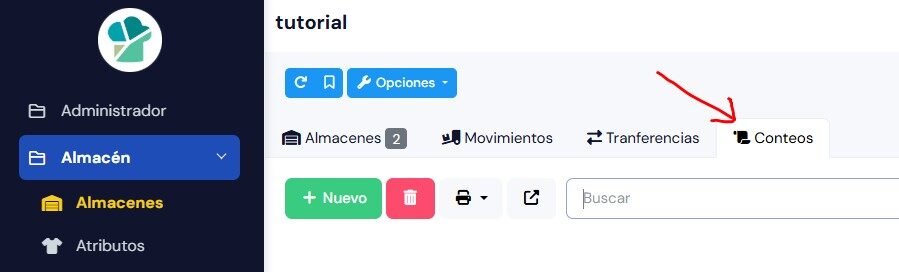
Menú principal → Almacén → Almacenes → Pestaña Conteos
Nota:
La pestaña Conteos solo aparece si tienes instalado el plugin Stock Avanzado.
Si aún no lo ves en tu sistema, asegúrate de haberlo descargado e instalado correctamente antes de continuar.
Cómo hacer un inventario del almacén
Para realizar un inventario:
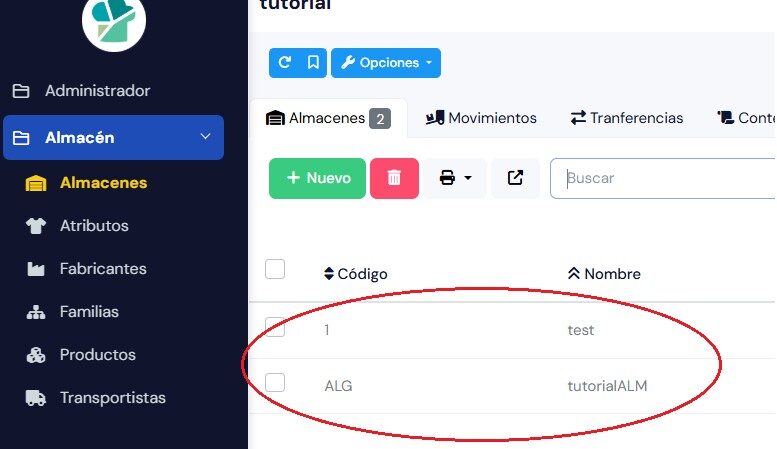
Abre el menú Almacén → Almacenes.
Selecciona el almacén donde harás el conteo.

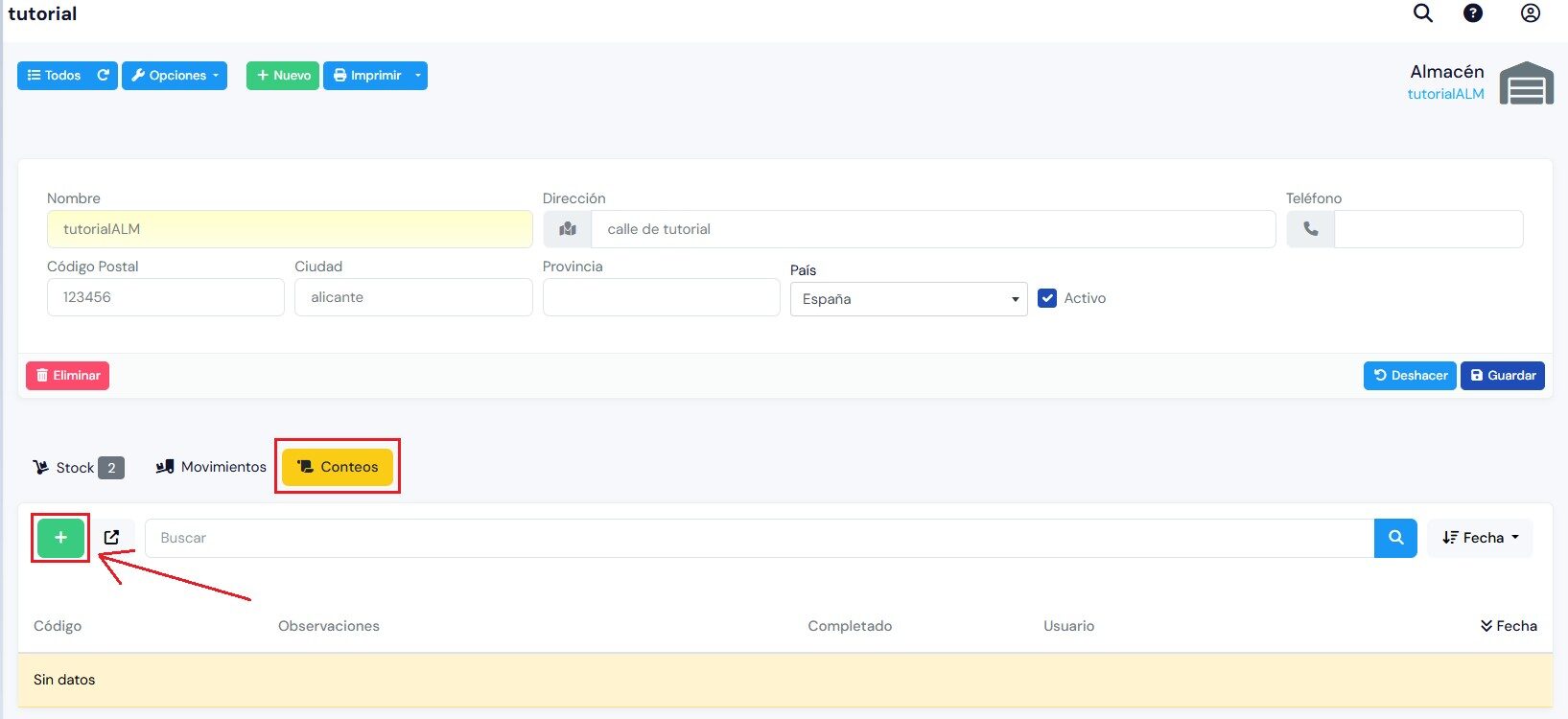
Al seleccionarlo te abrirá los datos de ese almacén.
Haz clic en la pestaña Conteos.
Pulsa el botón Nuevo o el «+» Verde.
Se abrirá una ventana donde deberás ver los siguientes campos: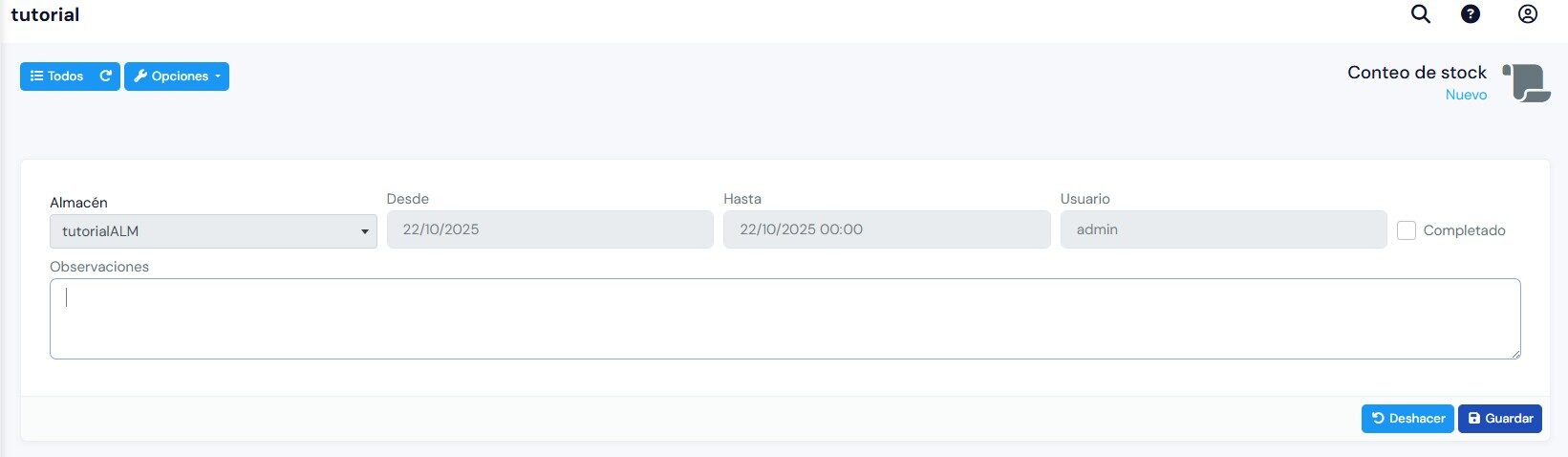
Almacén, Fecha, Usuario, Completado: Datos no editables que se ponen por defecto.
Observaciones: añade una breve descripción del motivo del conteo (por ejemplo: inventario anual, roturas, ajuste por hurto, revisión de stock, etc.).
Una vez guardado el conteo, se activará en la parte inferior una tabla para introducir las líneas del inventario.
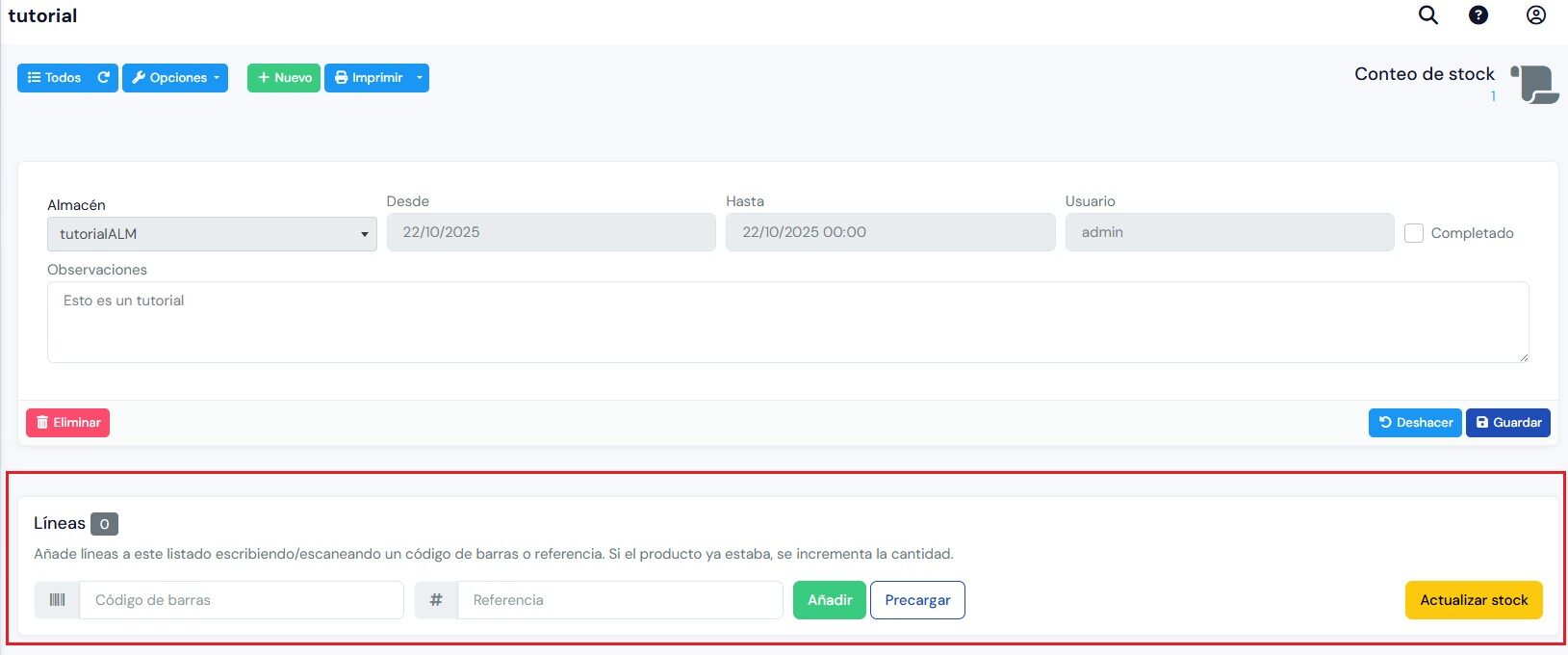
Puedes añadir productos por código de barras o por referencia, según te resulte más rápido.
En cada línea podrás modificar la cantidad para ajustarla a la realidad, haciendo clic en el icono azul para guardar la cantidad.

El sistema está pensado para introducir datos de forma ágil, incluso en varias sesiones, ya que el stock no se actualiza hasta que pulses el botón “Actualiza stock”.
Qué ocurre al actualizar el stock
Cuando finalices el conteo y pulses Actualiza stock, Reciplus creará automáticamente un movimiento de almacén de tipo ConteoStock, que ajustará el número de unidades para que coincida con las cantidades introducidas.
Ejemplo:
Antes del conteo: 5 unidades registradas.
 En el conteo: 7 unidades reales.
Movimiento generado: ConteoStock (+2)
 En el conteo: 7 unidades reales.
 Este ajuste incrementa o reduce la cantidad existente para igualarla al inventario físico, dejando constancia en el historial de movimientos.
Qué son las regularizaciones
Las regularizaciones son los movimientos automáticos que realiza el sistema para ajustar el stock real al teórico.
Se crean durante un conteo o cuando se reconstruye el stock, y pueden ser positivos o negativos según la diferencia detectada.
Por ejemplo:
Si faltan unidades, se genera una regularización negativa (salida).
Si hay más unidades de las registradas, se genera una regularización positiva (entrada).
Estas regularizaciones permiten mantener actualizado el inventario sin necesidad de registrar manualmente una entrada o salida.
Reconstruir el stock del almacén
Si después de un conteo se detectan errores o inconsistencias en las cantidades, puedes reconstruir el stock a partir de los movimientos registrados.
Ruta: Menú principal → Almacén → Productos → Pestaña Stock → Botón “Reconstruir stock”
Este proceso recalcula el stock de cada producto basándose en todos los movimientos guardados (entradas, salidas, compras, ventas e inventarios).
Se recomienda hacerlo solo en casos necesarios o después de eliminar un conteo incorrecto.
Recomendaciones prácticas
Realiza inventarios periódicos para mantener actualizado tu stock.
Añade observaciones detalladas a cada conteo para poder identificar su motivo en el futuro.
No pulses “Actualiza stock” hasta haber verificado todas las cantidades introducidas.
Si detectas errores tras un inventario, utiliza la función Reconstruir stock.
Si tu instalación está conectada con Recipok, no realices inventarios desde Reciplus. Toda la información de stock se sincroniza automáticamente desde Recipok.
Resumen del tutorial
En este tutorial has aprendido a:
Realizar inventarios físicos desde el módulo de Almacén.
Registrar conteos y ajustar el stock real.
Entender el funcionamiento de las regularizaciones automáticas.
Reconstruir el stock cuando se detectan inconsistencias.
Aplicar buenas prácticas de control y sincronización con Recipok.
Recuerda: si tu sistema está integrado con Recipok, todos los inventarios, conteos y regularizaciones deben realizarse desde allí, y los datos se sincronizarán automáticamente en Reciplus.