

Gestión de almacenes en Reciplus
Consideraciones especiales sobre inventario
Cuando Reciplus está integrado con Recipok, toda la gestión del inventario, los lotes, los movimientos de stock y las regularizaciones se realiza exclusivamente desde Recipok.
En este caso, Reciplus no debe utilizarse para modificar stock, crear movimientos o ajustar existencias, ya que los datos de inventario se sincronizan automáticamente desde Recipok.
Este tutorial se incluye únicamente a modo de referencia o para instalaciones de Reciplus sin integración con Recipok.
Si trabajas con Recipok, la gestión de inventario y trazabilidad se realiza desde allí, mientras que Reciplus se utiliza para la gestión de facturas, contabilidad y documentos administrativos.
Objetivo
Este tutorial explica cómo crear, editar y configurar los distintos almacenes en Reciplus, que representan los centros de producción, tiendas o puntos de venta de una empresa.
Aprenderás a registrar nuevos almacenes, establecer un almacén predeterminado y asignar almacenes específicos a cada usuario del sistema.
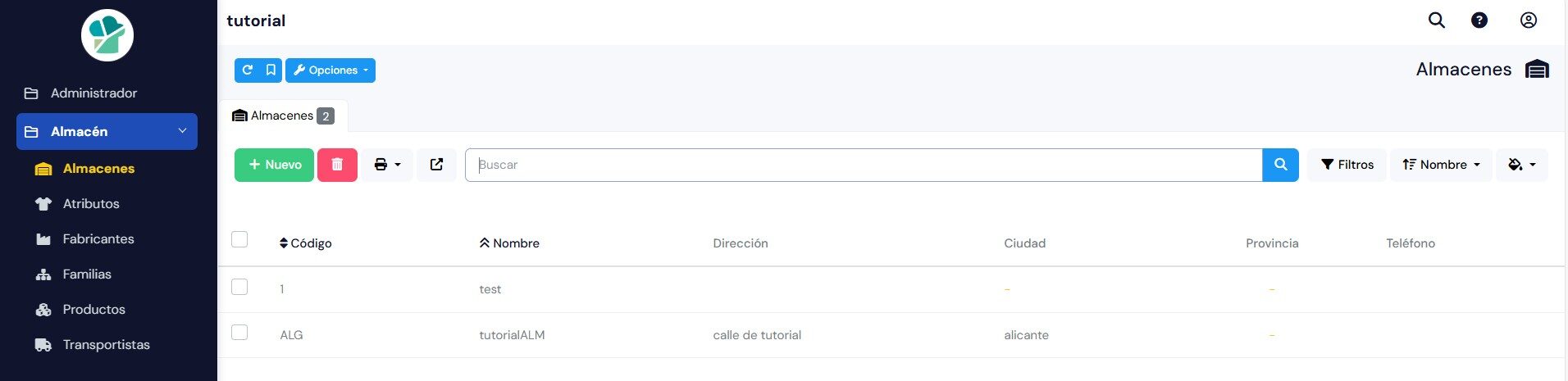
Qué es un almacén en Reciplus
El módulo Almacén de Reciplus permite gestionar la información de los diferentes centros de trabajo, obradores o tiendas.
Cada almacén puede representar una ubicación física distinta, lo que facilita la organización y el control del inventario.
Ejemplos de uso:
Obrador principal o central de producción.
Cocina central o área de preparación.
Tienda, punto de venta o sucursal.
Si tu negocio dispone de varias ubicaciones, puedes crear un almacén para cada una y controlar de forma independiente sus movimientos de stock, trazabilidad y existencias.
Menú Almacén : Vista general
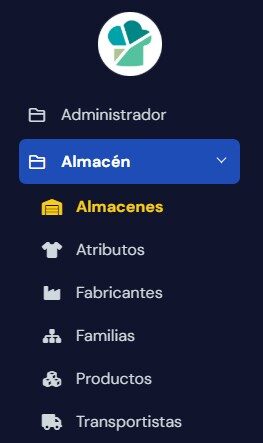
Opciones del menú Almacén
Desde el menú Almacén de Reciplus puedes gestionar:
- Atributos: características como tamaño, formato o color del producto.
- Fabricantes: registro de tus proveedores o marcas.
- Familias: categorías de productos (por ejemplo: “Materias primas”, “Elaborados”, “Embalajes”).
- Productos: listado de ingredientes o elaboraciones.
- Transportistas: empresas encargadas de las entregas o envíos.
Si utilizas el módulo Stock Avanzado, dispondrás de funciones adicionales:
Consulta detallada de movimientos de stock.
Transferencias de stock entre distintos almacenes.
Creación de inventarios físicos.
Valoración del inventario disponible (stock valorado).
Con el módulo Ubicaciones, también puedes gestionar la estructura interna del almacén (pasillos, estanterías, zonas, cajones), mejorando la localización de los productos.
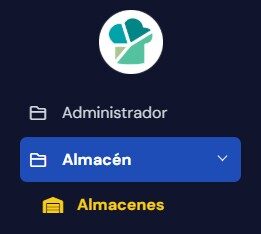
Ruta de menú Almacenes
Menú principal → Almacén → Almacenes
Listado de Almacenes
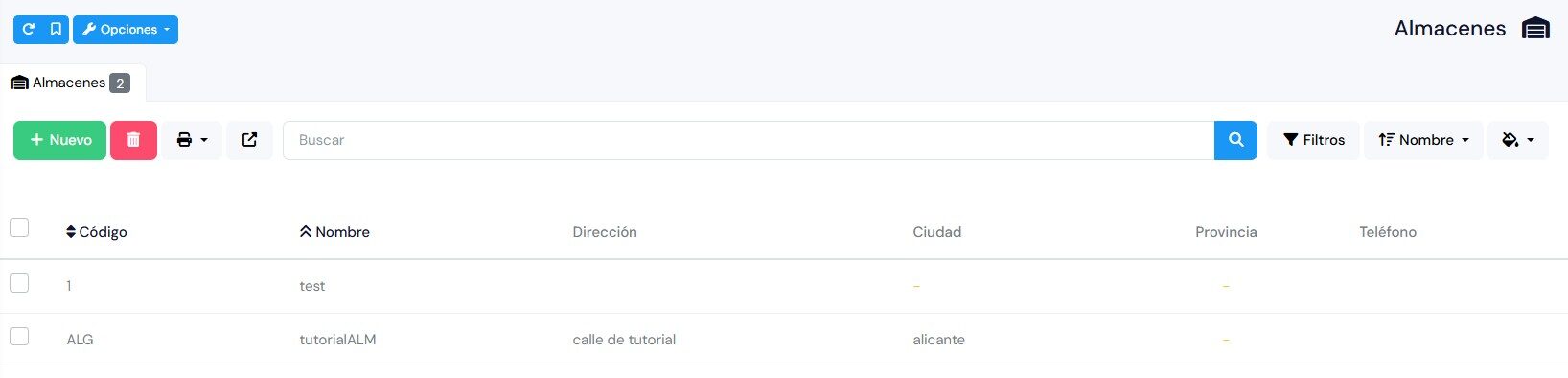
Crear un nuevo almacén
Ruta: Menú principal → Almacén → Almacenes → Nuevo
Para crear un nuevo almacén en Reciplus, sigue estos pasos:
Haz clic en el botón Nuevo dentro del listado de almacenes.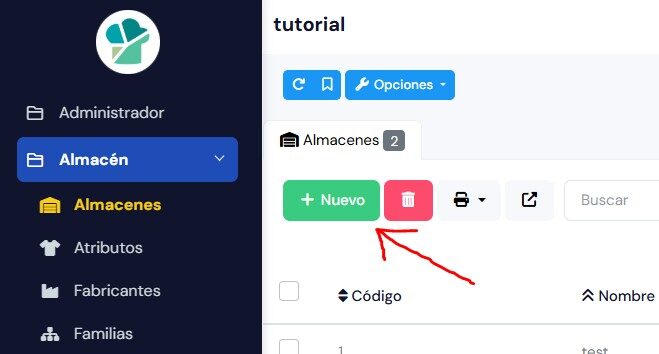
- Completa los campos del formulario:
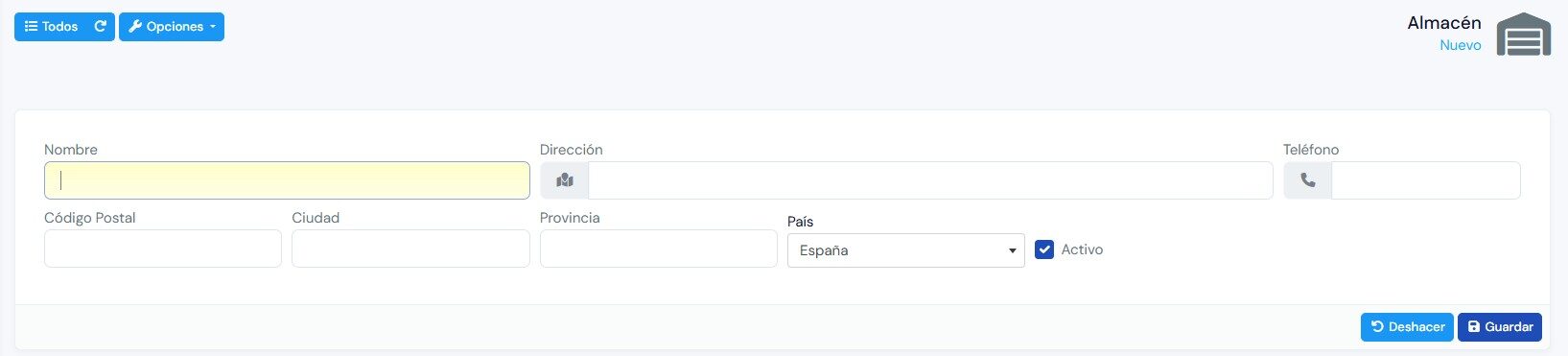
Nombre: nombre descriptivo (por ejemplo: Obrador Central Madrid).
Teléfono: número de contacto (opcional).
Empresa: selecciona la empresa correspondiente si gestionas varias.
Dirección, Código Postal, Ciudad, Provincia y País: datos de ubicación (opcionales).
Pulsa Guardar para registrar el nuevo almacén.
Configurar un almacén predeterminado
Cuando se trabaja con varios almacenes, es recomendable definir un almacén predeterminado.
De esta manera, las operaciones de compras, ventas o producción se asignarán automáticamente a dicho almacén.
Ruta: Menú principal → Administrador → Panel de control → Por defecto
En el panel de control, selecciona el campo Almacén y guarda los cambios.
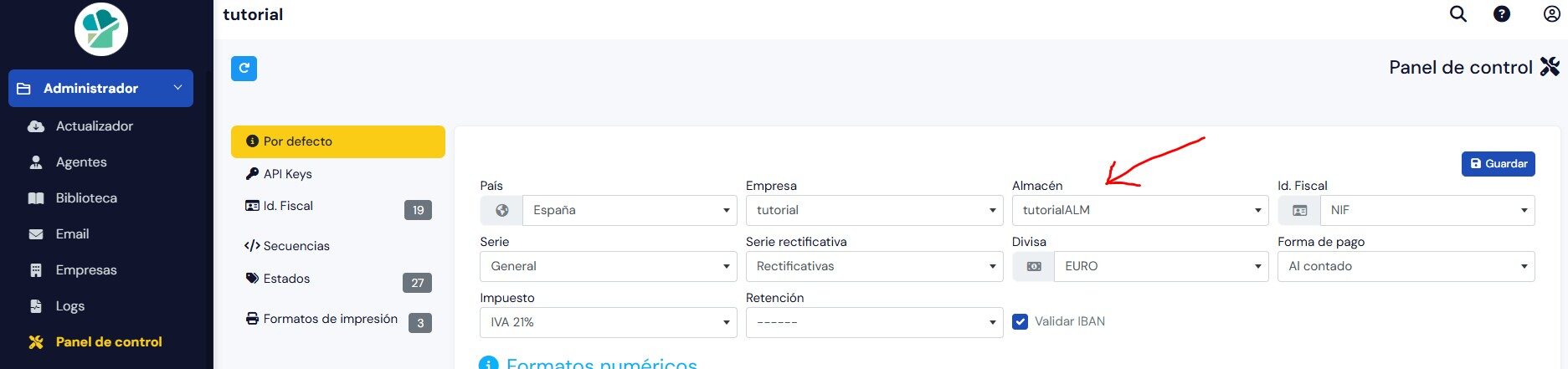
Esto garantiza que las nuevas operaciones se registren en el almacén correcto, evitando errores de asignación.
Configurar un almacén predeterminado por usuario
Reciplus permite asignar un almacén predeterminado por usuario, ideal cuando diferentes trabajadores operan en ubicaciones distintas.
Nota: La opción de asignar un almacén solo aparece si hay más de uno creado en el sistema.
Ruta: Menú principal → Administrador → Usuarios
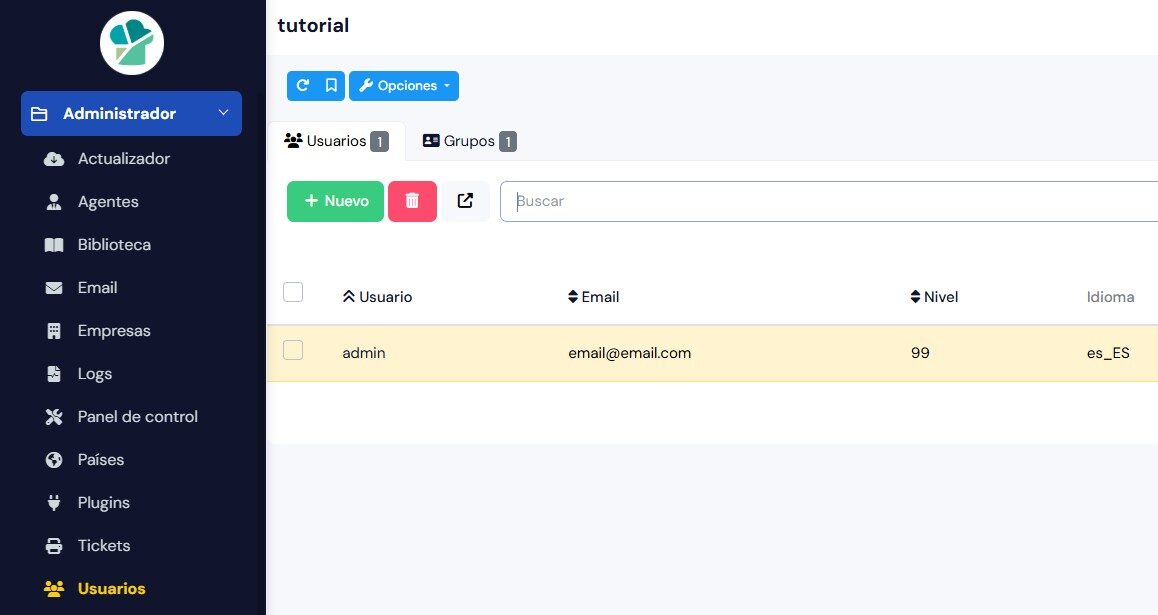
Para configurarlo:
Accede al menú Usuarios.
Selecciona el usuario deseado.
En su ficha, localiza el campo Almacén.
Elige el almacén correspondiente y guarda los cambios.

A partir de ese momento, todas las operaciones creadas por ese usuario (facturas, pedidos, albaranes o presupuestos) se vincularán automáticamente a su almacén, aunque siempre podrá modificarlo manualmente.
Recomendaciones generales
Utiliza códigos cortos y descriptivos (por ejemplo, OBR-MAD o TIENDA-SUR) para identificar fácilmente los almacenes.
Mantén actualizados los datos de dirección, empresa y contacto de cada almacén.
Si tu instalación está integrada con Recipok, evita crear o modificar movimientos de stock manualmente desde Reciplus.
La trazabilidad y gestión de inventario se realizan automáticamente desde Recipok.
Resumen del tutorial
En este tutorial has aprendido:
Qué es un almacén en Reciplus y para qué se utiliza.
Cómo crear un nuevo almacén y registrar su información.
Cómo establecer un almacén predeterminado a nivel global y por usuario.
Qué precauciones seguir cuando Reciplus está conectado con Recipok.
Con estos pasos podrás gestionar tus almacenes en Reciplus de forma correcta y mantener un control preciso del inventario y la trazabilidad de tus productos.