

La nueva herramienta de generación y lectura de códigos QR permite estandarizar la gestión de lotes y agilizar todos los procesos: entradas de materia prima, producciones y salidas. A continuación explicamos paso a paso cómo aprovecharla al máximo.
1. Generación de códigos QR en Entradas de Materia Prima
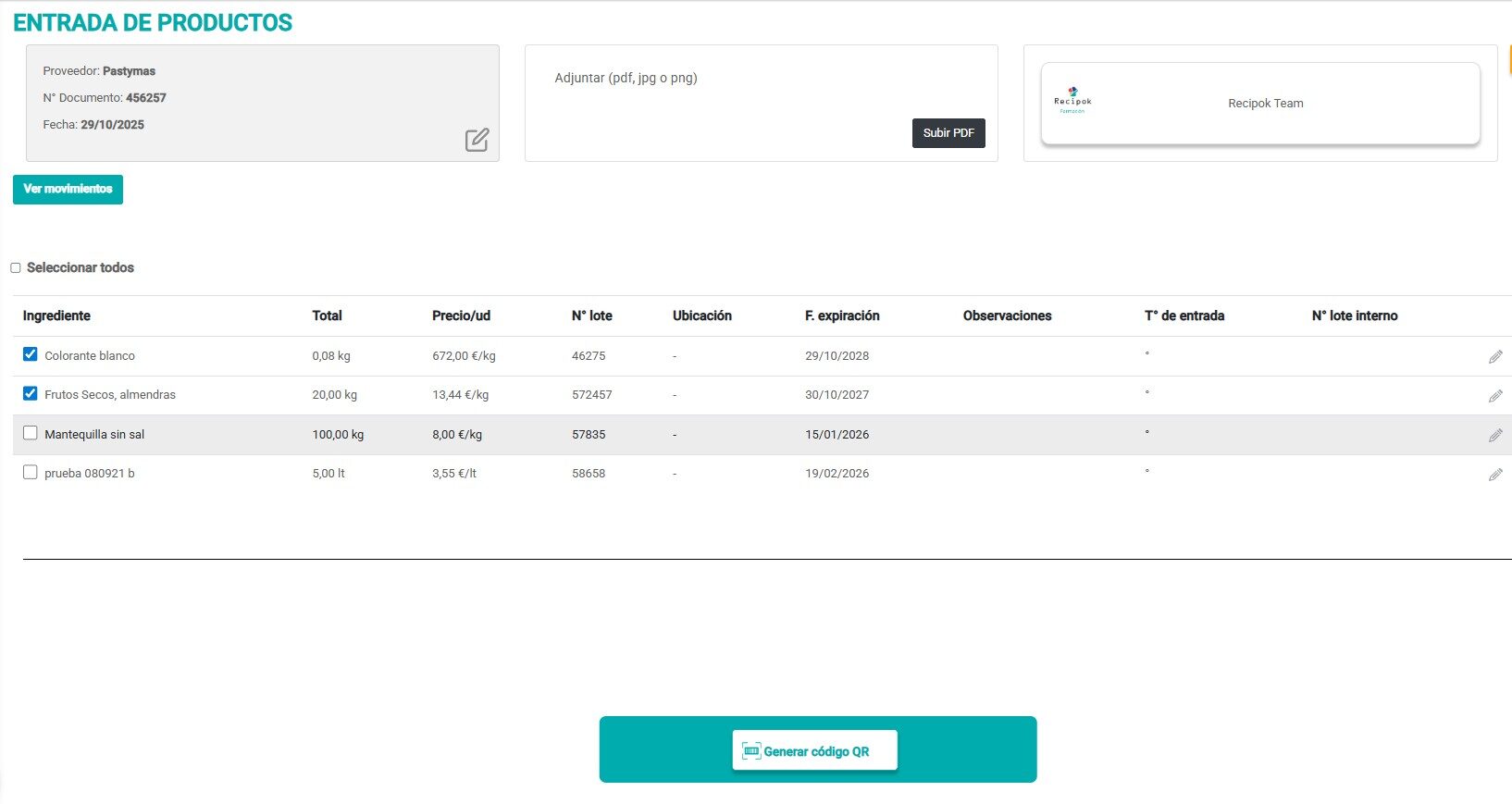
Cuando registras una entrada, ahora verás un nuevo check “Generar código QR” para cada artículo.
¿Qué contiene el QR?
Cada QR incluye:
Nombre del ingrediente
SKU
Lote del proveedor
Lote interno (si se usa)
Fecha de caducidad / consumo preferente
Identificador interno para trazabilidad
Esto permite identificar rápidamente el lote correcto en cualquier proceso del sistema.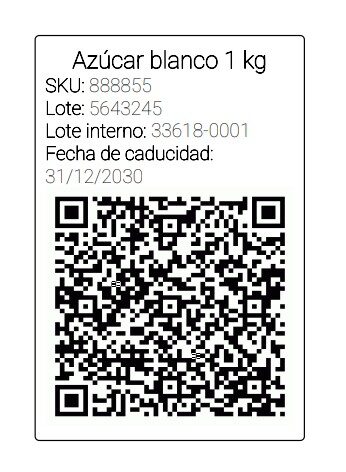
Cómo generarlos
Crear una nueva entrada de proveedor.
Añadir cada artículo con su lote, fecha y demás datos.
Marcar el check “Generar código QR” en cada línea que quieras etiquetar.
Guardar la entrada.
Pulsar el botón “Generar código QR” al final de la entrada.
Se abrirá la vista para imprimir las etiquetas.
Recomendación operativa
Si el artículo viene, por ejemplo, en 4 cajas, imprime 4 etiquetas QR, una por caja.
Esto facilita:
Identificación visual en el almacén
Selección rápida de lotes en producción
Evitar errores en descuento de stock
2. Generación de códigos QR para Elaboraciones
Los QR no se generan directamente desde la receta, sino desde la etiqueta de la elaboración. Para ello:
Paso 1: Configurar la plantilla de etiqueta
Abrir la sección de Plantillas de etiquetas.
Seleccionar la receta o plantilla base.
En el bloque “Código QR”, marcar “Mostrar”.
Ajustar:
Tamaño (20% a 100%)
Alineación (centrado, izquierda o derecha)
Guardar la plantilla.
Esta configuración sirve para todas las elaboraciones que usen esa plantilla.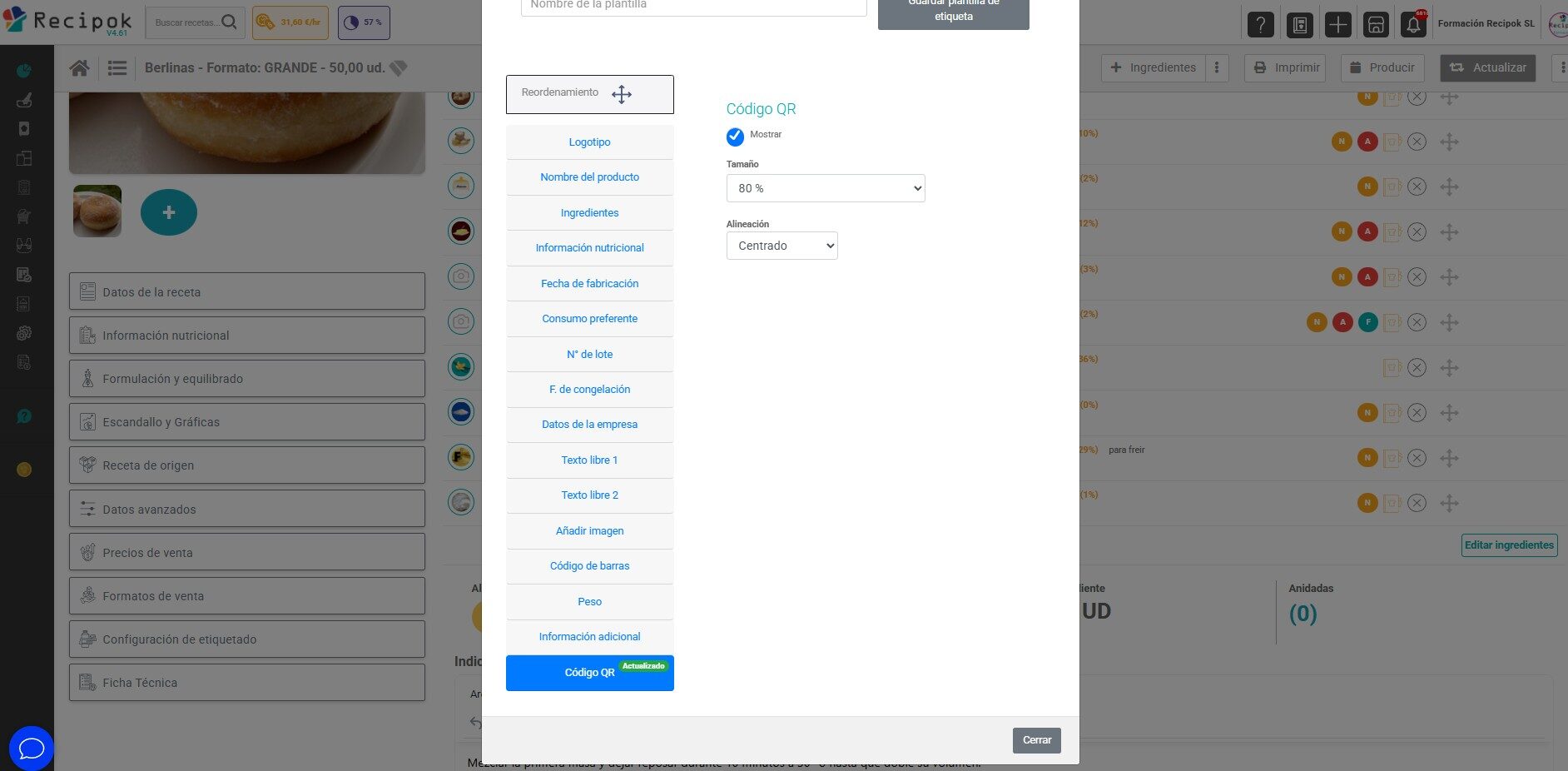
Paso 2: Crear el Parte de Producción
Crear un parte nuevo.
Añadir ingredientes, lotes usados y cantidades.
Finalizar la producción.
Paso 3: Imprimir la etiqueta con QR
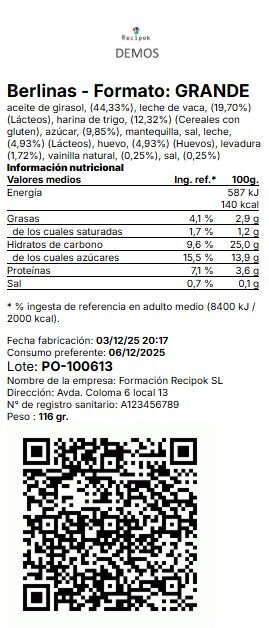
Al cerrar el parte, seleccionar Imprimir etiquetas.
Elegir la plantilla que incluye el QR.
Imprimir tantas etiquetas como unidades/gastronorms/envases contenga el producto acabado.
3. Uso de los QR dentro de los Partes de Producción
Durante la producción, los QR permiten ahorrar tiempo y eliminar errores al registrar el lote utilizado.
Cómo leer códigos QR en un parte
En la lista de ingredientes del parte, pulsa el icono QR (arriba a la derecha).
El sistema abrirá la cámara del dispositivo.
Enfoca el QR de la caja o envase.
Tras la lectura:
Recipok identifica el ingrediente y el lote.
Lleva directamente el foco al lote correspondiente.
Rellena automáticamente la cantidad usada (la del stock actual).
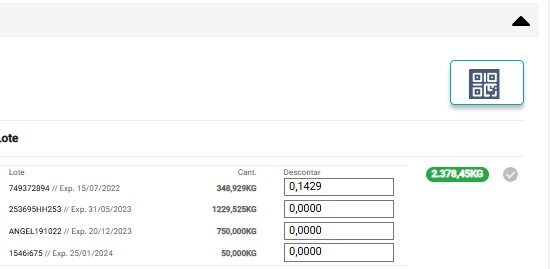 El usuario puede:
Modificar la cantidad si se usa menos o más.
Añadir manualmente otros lotes, como siempre.
Esto es muy útil con ingredientes con múltiples lotes en stock (harinas, verduras, nata, etc.).
4. Uso de QR en las Salidas (Albaranes)
Los QR también permiten agilizar la preparación de pedidos.
Procedimiento
Crear una salida.
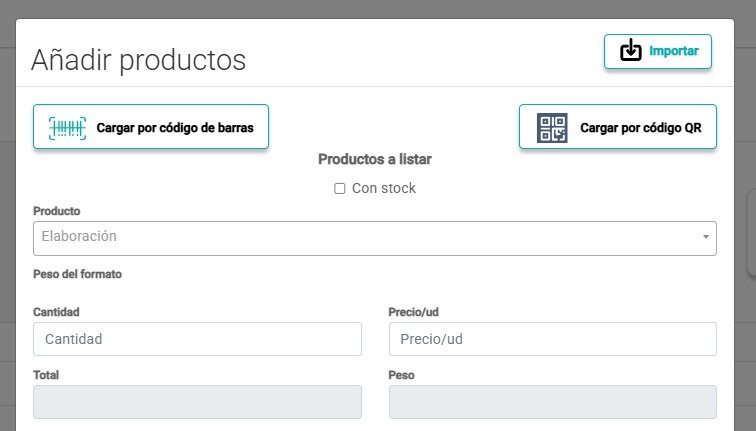
En la ventana emergente, pulsa el icono QR (arriba a la derecha).
El sistema solicitará acceso a la cámara.
Al leer el QR:
Recipok selecciona automáticamente el artículo.
Selecciona el lote concreto que se está enviando.
Agrega esa línea al albarán.
El lector identifica:
Lotes de producciones
Lotes de ingredientes
 Esto permite trazabilidad total hacia el cliente.
5. Recomendación: Crear una Plantilla para Etiquetas Internas
Para que cada envase interno lleve toda la información necesaria (incluido el QR), recomendamos:
Crear una plantilla nueva llamada “Etiqueta interna”.
Incluir:
Nombre del producto
Fecha de fabricación
Lote interno
Fecha de caducidad
QR
Otros campos relevantes (p. ej. peso neto, turno o texto libre)
Ajustar el tamaño del QR según el espacio disponible.
Esto facilitará inventario, rotaciones y lecturas rápidas durante el trabajo diario.
6. Recomendaciones de Hardware para Lectura de QR
Lectura desde cámaras de tablet o PC
Es la opción más práctica.
Ventajas:
Mayor pantalla → mejor visualización de cantidades y lotes.
Captura más estable.
Posibilidad de usar soporte fijo, evitando errores.
Lectores inalámbricos
Funciona igual que un lector de código de barras:
Se conectan por Bluetooth o USB al PC o tablet.
Son rápidos y muy fiables.
Recomendados para zonas de producción con mucho movimiento.
Lectura desde móvil
Es posible, pero poco práctico:
La pantalla es pequeña para ver cómodamente los lotes y cantidades.
Requiere alternar entre la cámara y la interfaz de Recipok.
No es ideal para procesos que requieren velocidad y precisión.
Recomendación general:
Usar tablet o PC + cámara integrada o lector inalámbrico para una experiencia óptima.
Conclusión
La integración de códigos QR en Recipok permite:
Estandarizar la gestión de lotes
Reducir errores operativos
Acelerar entradas, producciones y salidas
Asegurar trazabilidad completa