

Gestión de clientes y tarifas
Introducción
En Reciplus, la gestión de clientes es el primer paso para poder registrar pedidos, albaranes, facturas y aplicar tarifas personalizadas.
En este tutorial aprenderás a:
Crear un cliente desde cero.
Configurar sus datos comerciales, direcciones y cuentas bancarias.
Asignar una subcuenta contable.
Crear y vincular tarifas por cliente o por grupos de clientes.
Con esta configuración tendrás preparada toda la base necesaria para trabajar correctamente con ventas y documentos relacionados.
Crear un cliente
Acceso al listado de clientes
En el menú principal ve a Ventas → Clientes.
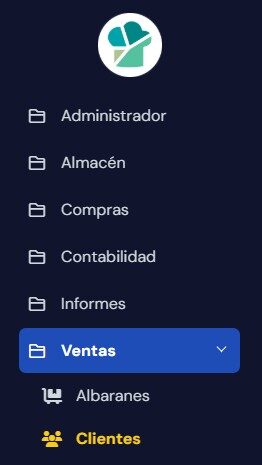 Verás todos los clientes activos.
Pulsa el botón “Nuevo” para crear un cliente.

Datos básicos del cliente
Para crear un nuevo cliente, solo es obligatorio introducir el Nombre.
El resto de campos son opcionales, aunque muchos resultan muy útiles para automatizar futuras ventas.
Nombre
Nombre comercial por el que identificarás al cliente.
Razón social (opcional)
Nombre legal del cliente que aparecerá en las facturas.
Si lo dejas en blanco, Reciplus utilizará el nombre comercial.
Identificación fiscal
Incluye tipo de documento (NIF, CIF, DNI…) y su número correspondiente.
Cliente particular
Marca esta opción si es una persona física.
Déjala desmarcada si es una empresa.
Código interno del cliente
Si deseas asignar un código propio:
Abre la ficha del cliente.
Pulsa el botón Opciones.
Activa la columna Código.
A partir de ese momento podrás asignar o modificar el código interno de cliente.
Información de contacto
Puedes registrar los siguientes datos:
Teléfono
Teléfono secundario
Email
Son opcionales, pero muy recomendables para comunicación y seguimiento.
Términos comerciales
Estos parámetros determinan cómo se crearán los documentos de venta del cliente:
Agente comercial
Permite asignar a un comercial responsable.
Todas las ventas generadas aparecerán asociadas a él.
Tarifa
Tarifa de precios específica para este cliente.
(La configuraremos más adelante.)
Grupo de clientes
Permite aplicar tarifas o reglas comunes a varios clientes.
Serie
Serie predeterminada para las facturas de este cliente.
Forma de pago
Método de pago habitual: efectivo, transferencia, recibo, etc.
Días de pago
Si el cliente paga siempre en fechas concretas (por ejemplo, día 1 y 15), puedes indicarlo.
Riesgo actual / Riesgo máximo
El sistema calcula automáticamente el riesgo actual según documentos pendientes.
Puedes limitar el máximo permitido para evitar ventas por encima de ese valor.
Régimen de impuestos
General, exento o recargo de equivalencia.
Retención IRPF (si aplica)
Se aplicará automáticamente en sus facturas.
Fecha de baja
Permite desactivar al cliente sin eliminarlo.
Direcciones, cuentas bancarias y baja de clientes
Cuando guardes el cliente por primera vez, Reciplus activará todas las secciones adicionales.
Direcciones del cliente
Se crea automáticamente una dirección de facturación al guardar.
Puedes editarla o añadir direcciones adicionales, como:
Dirección de envío
Dirección de almacén
Dirección alternativa de contacto
Cada dirección permite especificar:
Descripción
Dirección completa
Código postal
Ciudad
Provincia
País
Persona de contacto
Teléfonos
Email
Cuentas bancarias
Aquí puedes registrar todas las cuentas bancarias del cliente para pagos o domiciliaciones SEPA.
Campos disponibles:
Descripción
IBAN
BIC / SWIFT
Fecha del mandato SEPA
Marcar como “principal”
Tarifas de precios por clientes o grupos
Las tarifas permiten asignar precios personalizados a determinados clientes o grupos.
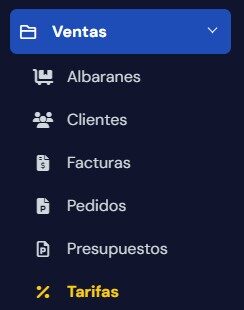
Puedes encontrarlas en:
Menu Principal → Ventas → Tarifas
Crear una tarifa
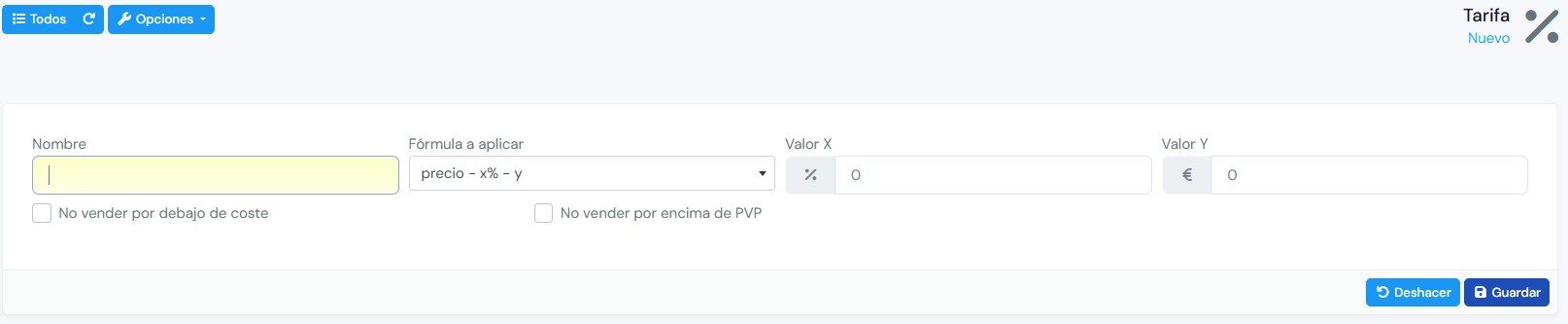
Pulsa Nuevo (+) para crear una nueva tarifa.

Allí colocamos el nombre de la tarifa, la formula a utilizar
la formula es importante ya que puedes calcular los precios a partir de:
Precio de venta
(ideal para aplicar descuentos)Precio de coste
(ideal para crear precios basados en un margen fijo)
En ambos casos puedes usar:
Porcentaje (Valor X)
Importe fijo (Valor Y)
Además, puedes marcar opciones para:
Evitar vender por debajo del coste
Evitar vender por encima del precio base
Asignar una tarifa a un cliente
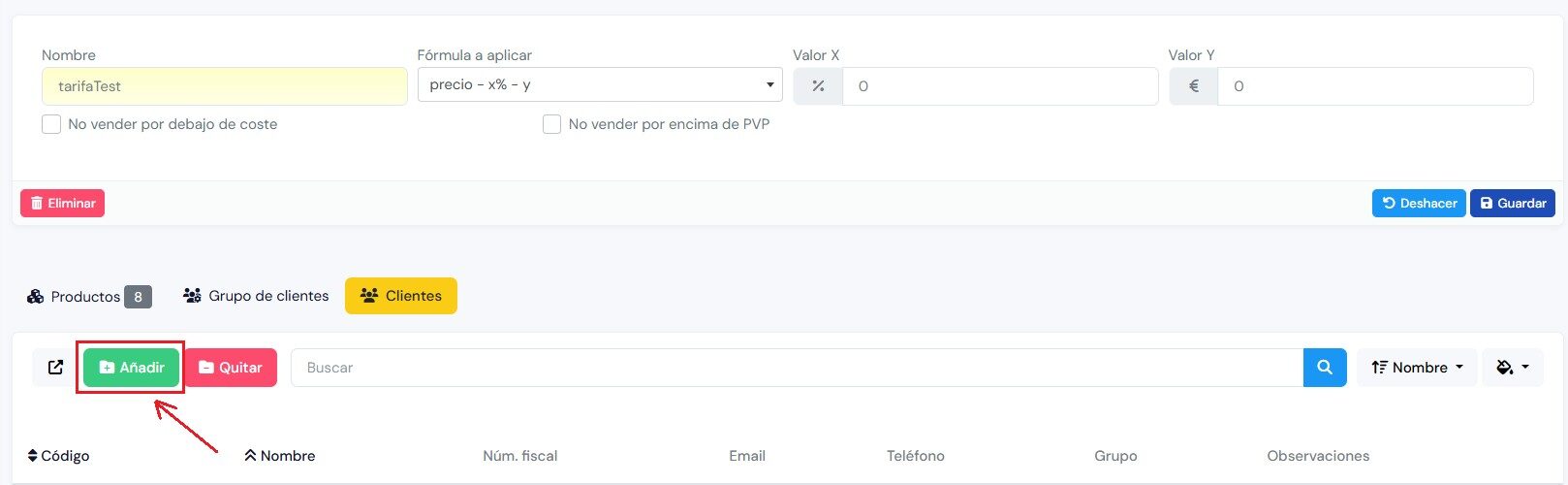
Una vez creada la Tarifa aparecerán debajo opciones adicionales, una de ellas permite asignar la tarifa a un Cliente
En la tarifa, abre la pestaña Clientes.
Pulsa Añadir (+).
Escribe el nombre del cliente y selecciónalo.
Para quitarlo, selecciona y pulsa Quitar (-).
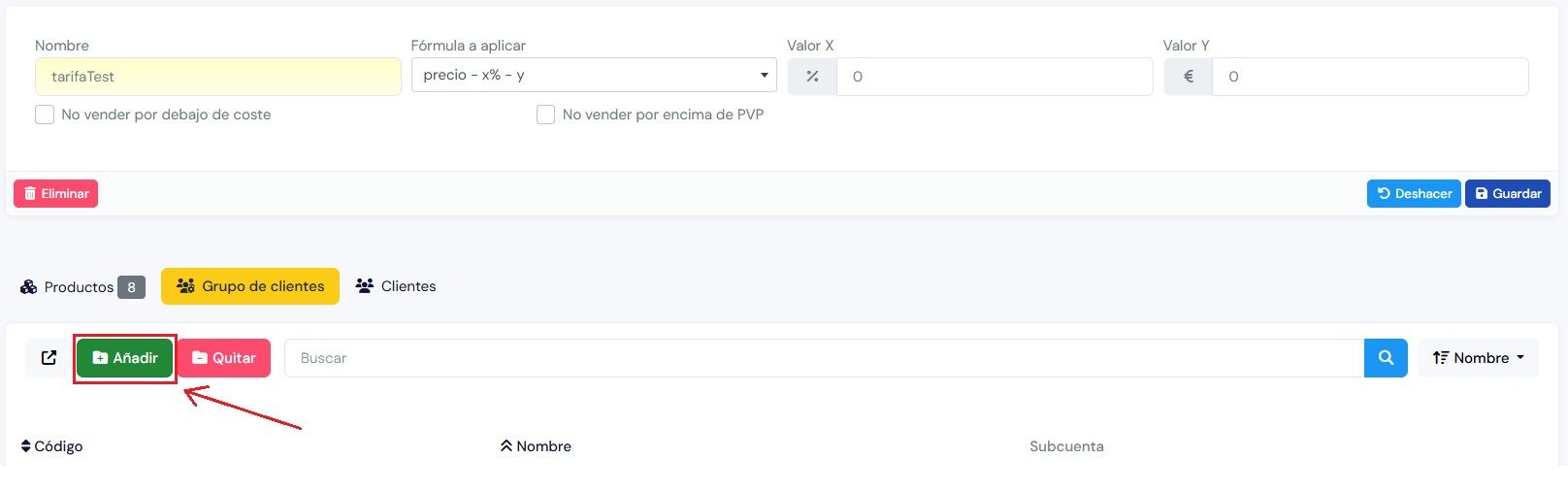
Asignar una tarifa a un grupo de clientes
Funciona igual que la asignación directa:
pestaña Grupo de clientes
Añadir (+)
Haz clic al selector para mostrar los grupos que tienes creados.
Selecciona el grupo
Quitar (-) si deseas quitarlo
Prioridad entre tarifas
Si un cliente tiene:
Una tarifa asignada directamente
Y además pertenece a un grupo con otra tarifa
➡ La tarifa directa del cliente tiene prioridad sobre la del grupo.
Baja y gestión de clientes desactivados
Eliminar cliente
El sistema solo permite eliminarlo si no tiene documentos asociados.
Si ya tiene ventas, lo adecuado es darlo de baja.
Dar de baja
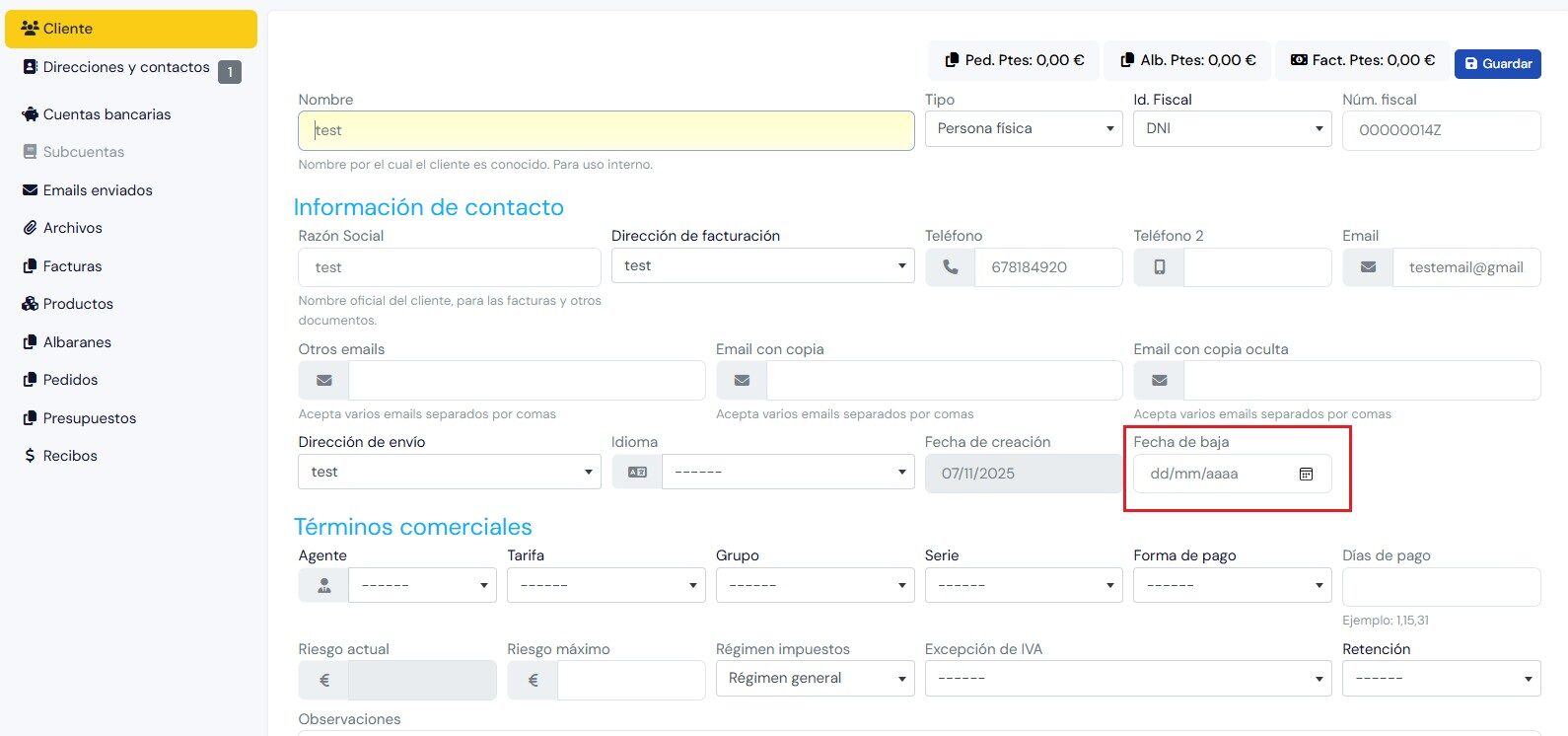
En la ficha del cliente, asigna la Fecha de baja.
Por si no lo recuerdas, para llegar al cliente la ruta es:
Menu Principal → Ventas → Clientes
Una vez seleccionas un cliente pudes asignarle la Fecha de Baja.
Mostrar clientes dados de baja
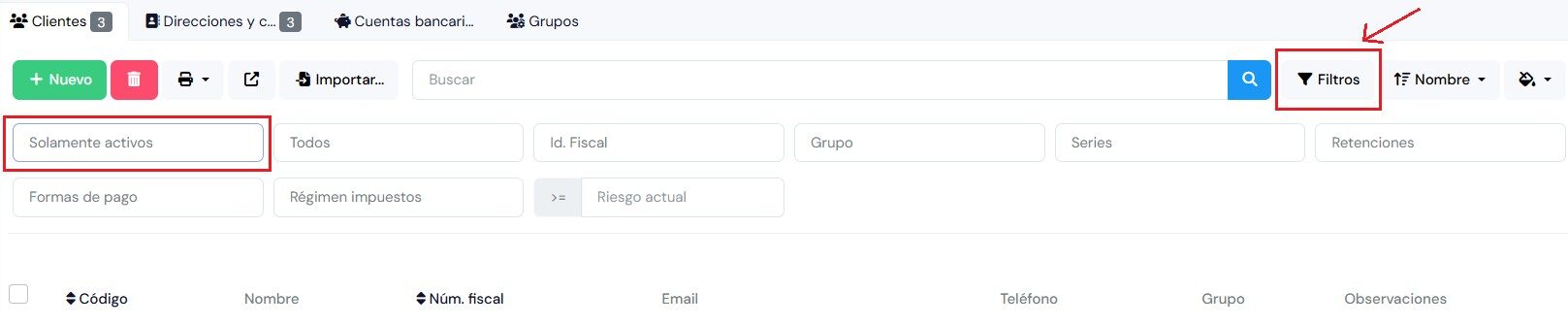
En Menu Principal → Ventas → Clientes
Pulsa Filtros para hacer aparecer las opciones de filtros.
Cambia el selector de “Solamente activos” a “Solamente suspendidos”
Recomendaciones prácticas
Introduce siempre el email o teléfono, facilitará la comunicación.
Utiliza grupos de clientes para aplicar tarifas comunes.
Marca un riesgo máximo si quieres tener control sobre clientes deudores.
Añade todas las direcciones necesarias para evitar errores en envíos.
Revisa anualmente las tarifas asociadas a clientes y grupos.
Resumen del tutorial
En esta guía aprendiste:
Cómo crear clientes en Reciplus.
Cómo configurar direcciones, cuentas bancarias y datos comerciales.
Cómo gestionar subcuentas contables.
Cómo crear tarifas y aplicarlas a clientes o grupos.
Cómo dar de baja y filtrar clientes desactivados.